
처치AI랩 · 직접 만든 AI도구
설교 준비본문과 묵상에서,원고 초안까지.
설교준비 도우미
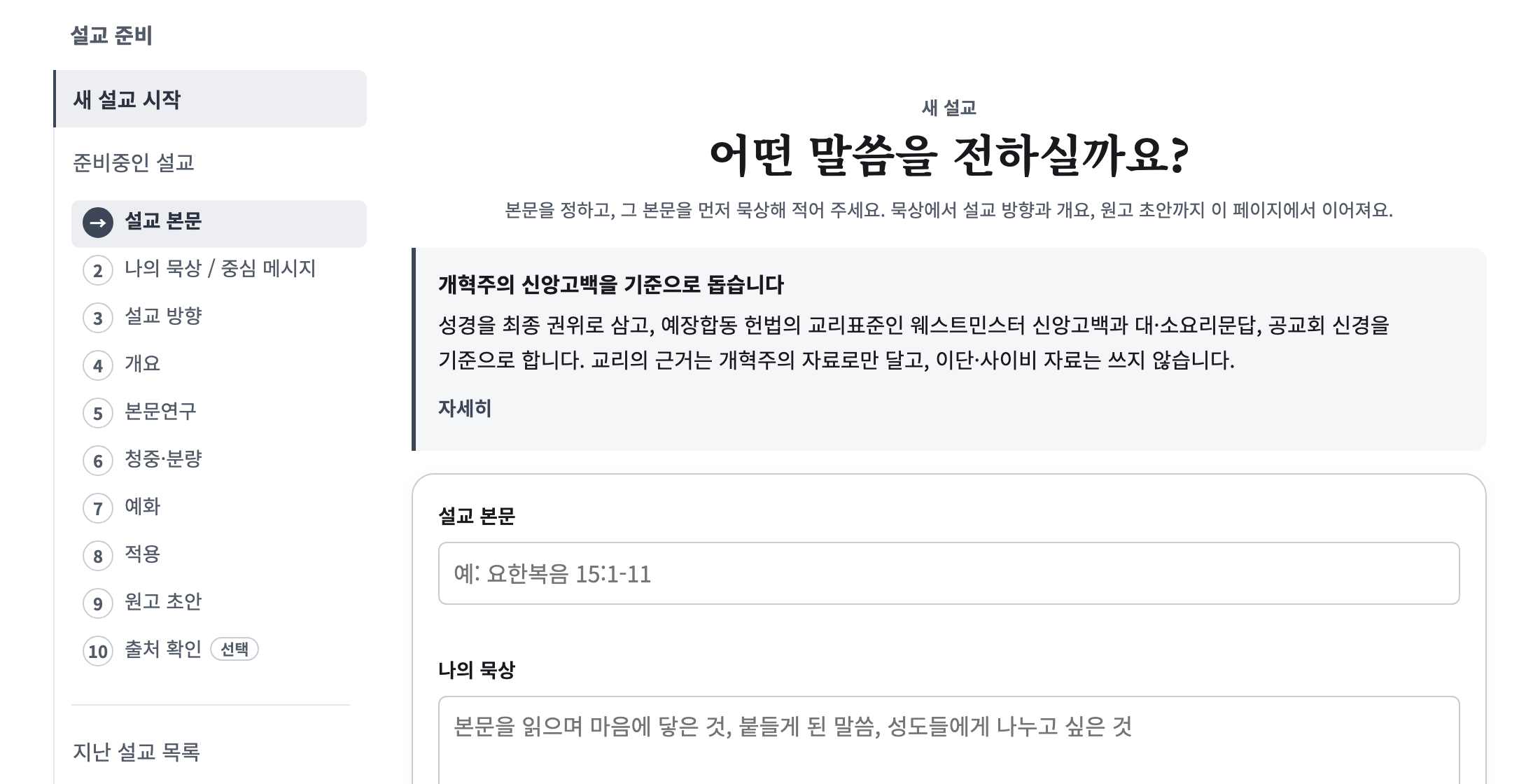
설교 본문과 나의 묵상을 적으면 설교 방향·개요·본문연구·예화·적용을 거쳐 원고 초안까지 한 화면에서 이어집니다.
주석과 인용은 실제로 확인한 것만 출처로 남깁니다.
무료로 내려받아 각자의 Claude 계정에 설치합니다. Claude Pro 이상 요금제와 Claude 데스크톱 앱이 필요합니다.
설교준비 도우미는 무엇인가요?
목회자가 자기 Claude 계정 안에서 설교를 처음부터 끝까지 준비하도록 돕는 페이지입니다. 신수철 목사가 자신의 설교 준비에 쓰려고 직접 만들었습니다.
설교 본문과 나의 묵상을 적으면 설교 방향, 개요, 본문연구, 청중·분량, 예화, 적용을 거쳐 원고 초안까지 한 화면에서 차례로 나아갑니다. 단계마다 AI가 먼저 써 드리고, 목사님이 고치고 고르십니다. 준비 중인 설교와 지난 설교는 목사님 계정에 남아 다음에 이어서 쓸 수 있습니다.
어떻게 준비하나요?
열 단계가 한 줄로 이어집니다. 크게 네 묶음입니다.
- 본문과 묵상 — 설교 본문을 정하고, 그 본문을 읽으며 마음에 닿은 것을 적습니다. 묵상이 아직 없으면 중심 메시지 한 줄로 시작할 수 있습니다.
- 방향과 개요 — AI가 묵상에서 설교 방향을 몇 가지 제안하고, 고른 방향으로 개요를 씁니다.
- 본문연구·청중·예화·적용 — 본문을 절 묶음으로 풀이하고, 주석을 읽어 확인된 인용을 메모로 답니다. 청중과 분량을 정하고, 예화와 적용을 다듬습니다.
- 원고 초안과 출처 확인 — 지금까지의 재료로 원고 초안을 쓰고, 원고에 쓴 사실과 성경 구절을 하나하나 확인해 각주를 답니다.
어느 단계든 되돌아가 고칠 수 있습니다. 고친 단계 뒤의 내용은 다시 쓰게 될 수 있다고 미리 알려 드립니다.
AI에게 어디까지 맡기나요?
초안을 쓰는 일을 맡깁니다. 설교의 방향을 고르고, 문장을 고치고, 무엇을 남길지 정하는 일은 목사님이 합니다.
가장 큰 특징은 출처입니다. 주석·인용·역사 배경은 실제로 연 자료에서 글자 그대로 확인한 것만 '출처 있음'으로 남기고, 확인하지 못한 내용은 '확인 필요'로 표시합니다. 성경 구절은 대한성서공회 개역개정 읽기 화면으로 확인할 수 있습니다.
교리의 기준은 성경을 최종 권위로 삼고, 예장합동 헌법의 교리표준인 웨스트민스터 신앙고백과 대·소요리문답, 공교회 신경을 따릅니다. 교리의 근거는 개혁주의 자료로만 달고, 이단·사이비로 결의된 단체의 자료는 어떤 출처로도 쓰지 않습니다.
내 주석을 어떻게 연결하나요?
가지고 계신 주석·설교집 PDF 폴더를 연결해 두면, 본문연구 단계에서 그 본문에 맞는 책을 1~3권 골라 쪽 번호와 함께 인용합니다. 개혁주의 저자의 책을 먼저 고릅니다.
글자가 들어 있는 PDF가 가장 잘 되고, 스캔한 PDF도 글자 인식으로 읽을 수 있습니다. 구글 드라이브·iCloud·OneDrive 같은 클라우드 폴더도 괜찮습니다. 목록은 파일 이름만 보고 만들고, 실제로 쓰는 책만 그때 읽습니다. 주석의 글 자체는 페이지에 싣거나 게시하지 않습니다.
지난 설교문을 올려 '나의 설교 스타일'을 익히게 하면 원고 초안이 목사님의 말투를 따릅니다. 설교문 전체는 저장하지 않고, Claude가 정리한 스타일만 남깁니다.
누가 쓸 수 있나요?
Claude Pro 이상 요금제와 Claude 데스크톱 앱이 있는 분이면 누구나 무료로 쓸 수 있습니다. AI 사용량은 각자의 Claude 요금제에서 나가고, 따로 내는 요금은 없습니다.
출처 확인 도구와 주석 도구는 목사님 컴퓨터에서 돌기 때문에 Node.js 18 이상이 필요합니다(nodejs.org의 LTS 판). macOS와 Windows 11에서 설치, 주석 도구 연결, 서재 주석 읽기, 스캔한 PDF 글자 인식, 온라인 주석 읽기까지 확인을 마쳤습니다.
어떻게 시작하나요?
- 위의 설교준비 도우미 내려받기로 zip 파일을 받아 풉니다. 안에 스킬 폴더 9개와
설치안내.md(같은 내용의설치안내.txt)가 들어 있습니다. - 안내대로 스킬 폴더 9개를 내 컴퓨터의 Claude 스킬 폴더에 복사합니다. 복사 명령은 안내서에 그대로 적혀 있습니다.
- Claude 데스크톱 앱의 Code 화면에서 설교를 모아 둘 폴더를 열고 **"설교준비 도우미 페이지 만들어 줘"**라고 말합니다. 내 계정에 나만의 비공개 페이지가 만들어집니다.
- **"주석 도구 등록 방법 알려 줘"**라고 말하고, 안내대로 앱 설정에 한 항목을 넣은 뒤 앱을 완전히 종료했다가 다시 엽니다.
- 데스크톱 앱에서 내 도우미 페이지를 열고 첫 설교 본문을 적습니다.
새 판이 나오면 같은 방법으로 폴더를 덮어쓰고 "설교준비 도우미 페이지 새로 만들어 줘"라고 하면 됩니다. 써 두신 설교는 그대로 남습니다. 어느 판인지는 zip 안의 VERSION.txt로 알 수 있습니다.
무엇이 저장되나요?
페이지는 목사님만 보는 비공개로 만들어지고, 준비한 설교는 목사님의 Claude 계정에 저장됩니다. 다른 분께는 페이지 링크 대신 이 소개 페이지를 알려 주세요. 각자 자기 계정에 자기 페이지를 만듭니다.
연결한 주석 폴더와 책에서 뽑은 글, 웹 검색 키는 목사님 컴퓨터에만 남습니다. 이 페이지나 다른 사람에게 보내지 않습니다.
다른 분께 어떻게 소개하면 좋을까요?
아래 글을 그대로 옮겨 쓰셔도 됩니다.
한 줄 소개
설교 본문과 묵상에서 출발해 원고 초안까지, 출처를 확인하며 설교를 준비하는 Claude 페이지입니다.
단톡방에 나눌 때
설교 본문과 나의 묵상을 적으면 AI가 설교 방향과 개요, 본문연구, 예화, 적용을 차례로 써 주고 원고 초안까지 이어집니다. 주석과 인용은 실제로 확인한 것만 출처로 남기고, 내 주석 PDF를 연결하면 쪽 번호와 함께 인용해 줍니다. Claude Pro와 데스크톱 앱이 있으면 무료로 설치할 수 있습니다. 설교준비 도우미: https://churchailab.org/sermon-helper/
더 알아보기
- 신수철 목사는 누구인가요?
- 처치AI랩 블로그 — 교회를 위한 AI 연구와 자료를 나누고 있습니다.
- 설교 숏츠 제작기 — 설교 영상의 핵심 메시지를 세로(숏츠) 영상으로 만드는 도구입니다.
감사합니다.